poniedziałek, 19 maja 2008

interakcje 2008


No i niestety koniec Interakcji. Jeszcze do końca przez wszystkie zdjęcia nie przebrnąłem, ale już udało się coś wybrać żeby tu pokazać. Problem jest jeden: dokumentacja performance to coś zupełnie innego niż zwykły reportaż. Tak mi to do głowy całkiem niedawno przyszło. Dobry reportaż nie musi być dobrą dokumentacją (i często nie jest), a dobra dokumentacja nie bywa dobrym reportażem. Przyszło mi nawet do głowy, że najlepszą dokumentację robili by amatorzy a nie fotograficy zawodowi. Ale to temat do dłuższego pogadania przy piwie a nie pisania o tym tutaj. Dość powiedzieć, że dokumentacja performance to coś kompletnie innego niż fotografia którą zajmuję się na co dzień, no i finalnie mniej efektowna i atrakcyjna dla zwykłego zjadacza chleba, zainteresowanego oglądaniem ładnych fotek, a nie dokumentacji... Niemniej jednak udało mi się zrobić kilka zdjęć, które uważam za warte pokazania tutaj. Takoż zapraszam do galerii. Tym razem może jednak opiszę zdjęcia. Pierwsze to kadr z performance Nicola Frangione, jeden z moich ulubionych tegorocznych. Numer dwa, dziewczyna na chodniku, to kadr z akcji inspirowanej przez Przemysława Kwieka, na zdjęciu Honi (tyłem) i Gosia (na krześle). Więcej Honi (cała sesja znaczy się), już za tydzień. Numer trzy i cztery, facet z lodami - performance Joakima Stampe. Nieodmiennie kojarzy mi się ta scena ze znanym graffiti Banksy'ego, ale zupełnie mi to nie przeszkadza cieszyć się zdjęciem i nawiązaniem. Numer pięć (satanistyczne czerwone zombie-kapturki) to kolejny performance Przemka Kwieka. Ostatnie, szóste zdjęcie, to portret nestora polskiego performance, Jana Świdzińskiego.

Z lepszych wieści - galeria po remoncie i zaklejeniu okien sprawdza się wyśmienicie jako miejsce robienia zdjęć, więc wkrótce można spodziewać się nowości. Na najbliższy weekend zaplanowane już dwie sesje.

środa, 30 kwietnia 2008

I stała się jasność

Trochę się opuściłem z pisaniem. Czas nadrobić. Bezdomna udała się dosyć przyjemnie, choć popełniłem błąd zabierając zbyt dużo zdjęć które trudno było zmieścić na małych ścianach ciasnych pomieszczeń. We wspomnieniach wszystko wydaje się jakieś takie większe. Artykuł w prasie opisujący bezdomną nawet o mnie wspomniał, niestety pomylił mnie z innym uczestnikiem którego też opisano - ponieważ oboje mieliśy na imię Mariusz, komuś się zamieniły nazwiska. Tak oto, jestem fotografem z Bełchatowa, który fotografuje głównie dzieci :)

INTERAKCJE coraz bliżej a w mieście coraz weselej. Ktoś (tzn wiadomo kto) rozkleja wklejki na mieście w proteście przeciw festiwalowi, nieświadomie czyniąc go bardziej kontrowersyjnym i atrakcyjniejszym. Wymarzona reklama. Niektórzy nawet nadal wierzą że to nasza sprawka :) Na forach draka, jak choćby tu i tu. Biedni nieświadomi przeciwnicy, w liczbie skromnej, nie wiedzą, że przysparzając nam kontrowersji, uatrakcyjniają festiwal w oczach większości czytelników (bo wiadomo, że większość czyta i nie pisze) - przecież nic tak nie służy frekwencji jak kontrowersje. Czasem bywa nawet tak, że coś co kompletnie nas nie interesuje staje się interesujące przez sam fakt, że jest krytykowane przez osoby o światopoglądzie opozycyjnym do naszego.

Czasu mało mam na wszystko, jakieś wiosenne szaleństwo wszystkich ogarnęło, za dużo na raz się dzieje. Ze zdjęciami kiepsko, od kiedy galeria już prawie wyremontowana spłynęła blaskiem wielkich okien i bielutkich ścian. Dopóki nie zasłonię okien, mogę sobie jedynie pomarzyć o pracy nas światłem - wszędzie jest widno, co akurat mi uniemożliwia robienie zdjęć jak do tego przywykłem.

czwartek, 17 kwietnia 2008

Galeria Bezdomna

Szybko czas uciekł, nie zdążyłem zrealizować połowy zamierzonych pomysłów, a już mamy połowę kwietnia i Galerię Bezdomną w Piotrkowie. Szczerze mówiąc nie czuję się ani trochę przygotowany i uważam, że nie mam czego pokazać. No ale trudno.

Jako ciekawostkę dodam, że kiedyś w zamierzchłych czasach, w budynku gdzie odbędzie się wystawa mieściło się IV LO do którego miałem okazję chodzić, więc szykuje się fajna wycieczka, podejrzewam, że nie tylko dla mnie, ale i dla wszystkich byłych uczniów. Ciekawie będzie zobaczyć po tylu latach jeszcze raz te same ściany. Obiecałem sobie, że biorę ze sobą butelkę wódki - koniecznie chce się napić w pokoju nauczycielskim, w gabinecie dyrekcji, no i jeszcze może w sali gdzie zdawałem maturę. Dawniej jakoś nie było okazji ;)

Oczywiście zapraszam wszystkich:
Wernisaż wystawy w najbliższą sobotę (19 kwietnia) o godz. 17:00 w Klasztorze Panien Dominikanek przy ul. Stronczyńskiego w Piotrkowie Trybunalskim. 

Wielkimi krokami zbliżają się też kolejne interakcje. Co tu dużo pisać, wszystko na stronie galerii OFF

czwartek, 3 kwietnia 2008

Adobe Lightroom 2 open beta

Dziś na stronie Adobe pojawiła się wersja beta spodziewanego na ten rok programu Adobe Lightroom 2.0, najlepszego programu do podstawowej edycji zdjęć i wywoływania RAWów. Open beta ma trwać do końca sierpnia, co mówi nam wiele o dacie ukazania się finalnej wersji 2.0. Program w wersji beta na 30 dniowy okres testowy można obecnie bezpłatnie ściągnąć ze strony adobe, wymagana jest jedynie bezproblemowa rejestracja. Posiadacze oryginalnego klucza Lightroom 1.0 mogą korzystać z bety do końca sierpnia, oraz zapraszać innych użytkownikówdo testów trwających do sierpnia.

Co nowego w programie? Sporo, znacznie więcej niż przynosiły dotychczasowe aktualizacje wersji 1.0 do 1.3 Dodano funkcje, które sprawiają, że Lightroom de facto, stał się dla RAWów tym, czym ciemnia dla filmów w fotografii tradycyjnej. Można z RAWem zrobić dokładnie to samo co z filmem w ciemni i niewiele więcej. Mam nadzieję, że takie podejście Adobe do edycji zdjęć, w końcu pozwoli ukrócić dyskusje na temat tego czy zdjęcie cyfrowe było "photoshopped" czy nie. Wiadomo, w photoshopie edycja nie ma granic - wszystko zależy wyłącznie od umiejętności fotografa/grafika. Zazwyczaj przy bardziej zaawansowanej edycji zdjęcia, trudno jednoznacznie nazwać efekt, czy to jeszcze fotografia, czy już grafika, fotomanipulacja, czy jak tam zwał.

Teraz w skrócie o nowościach w programie, niezbyt szczegółowo, bo i sam dopiero testuje.
  • Po pierwsze i najważniejsze, dodano chyba najbardziej oczekiwaną funkcję rozjaśniania/przyciemniania selektywnego (od zawsze obecną w fotografii tradycyjnej :) ). Wszystko w wygodnym i intuicyjnym stylu Adobe.
  • Następna rzecz jaką zauważyłem, pewnie dlatego, że najbardziej mi przeszkadzała, jest możliwość dodania/usunięcia winiety po wykadrowaniu zdjęcia - dotychczas można było robić to wyłącznie przed kadrowaniem, w wyniku czego późniejsze kadrowanie mogło zupełnie zepsuć efekt winiety.
  • Kolejną opcją jaką dodano są tzn. inteligentne kolekcje, które aktualizują się automatycznie podczas dodawania nowych zdjęć do katalogu, o zdjęcia które spełniają wcześniej zadane warunki. Trochę mniej przydana funkcja, ale może ułatwić życie.
  • Sporo zmieniono w ułożeniu różnych menu w programie, mam nadzieję, że będzie wygodniej, póki co trzeba będzie się przyzwyczajać by nie szukać gdzie nam to cholerne okno ze słowami kluczowymi zniknęło :)
  • W module Print dodano tzw. picture package, czyli możliwość ułożenia kilku wersji tego samego zdjęcia w różnych rozmiarach na jednej stronie - nadal zgłębiam detale :)
  • W module Library, czyli "przeglądarce" dodano pasek zaawansowanego filtrowania, użyteczny by zapanować nad tysiącami zdjęć w bibliotece - to kolejny argument aby właściwie tagować zdjęcia słowami kluczowymi.
  • Możemy otwierać drugie niezależne okno Lightrooma z wybranymi zdjęciami, np do porównywania, synchronizacji ustawień itp. Czy przydatne? Nie wiem, chyba raczej niezbyt rewolucyjne ;)
  • Dodano coś z czego większość z nas zapewne nie skorzysta, ale kusi ;) Obsługę dwóch monitorów. No przynajmniej wiadomo co zrobić ze starym CRT który stoi pod biurkiem ;)
  • Polepszono integrację z Photoshopem, zamiast samego "edytuj w photoshopie" dodano m.in. możliwość łączenia plików o różnej ekspozycji w pliki Photoshop HDR, robienie w podobny sposób panoram, oraz eksportowanie do Photoshopa plików jako tzw. smart objects.
  • Dodano także nieco nowej funkcjonalności podczas eksportowania plików, np. eksportowanie do katalogu z oryginalnym plikiem, otworzenie po eksporcie w innym programie (innym niż PS ;) ), automatyczne wyostrzanie przy eksporcie.
  • Suwak Clarity możemy od teraz ustawić na wartość ujemną, co daje ładnie zmiękczający efekt.
Poza tym oczywiście dziesiątki różnych usprawnień, pełna lista tutaj.

Na koniec parę uwag o instalacji. Wersja beta została przygotowana w ten sposób, żeby nie przeszkadzać w działaniu normalnej stabilnej wersji 1.3 Lightrooma. Dlatego instaluje się niejako "obok" standardowej wersji, i korzysta ze swoich własnych bibliotek. Nie trzeba się obawiać, że namiesza coś w ustawieniach wersji na której pracuje się na co dzień. Adobe przestrzega jednak, że zdjęcia które edytowaliśmy w becie mogą nie być do końca bezpieczne, warto więc eksperymentować na oraz używać plików zapasowych. Co więcej, edycje jakie dokonacie na waszych plikach, nie muszą być kompatybilne z ostateczną wersją Lightrooma 2.0. Warto o tym pamiętać.

sobota, 29 marca 2008

Backstage Front


Tym razem mniej gadania, więcej zdjęć. Sesja z Asią, charakteryzaja: Magda Szczęsna. Trochę zdjęć glamour, bo Magda chciała mieć się czym pochwalić, a część troszkę bardziej pojechana, w skrócie była kupa zabawy. Wrzucam więcej zdjęć niż zazwyczaj, ale to z lenistwa ;) nie chce mi się ich wrzucać w innych miejscach gdzie pokazuję zdjęcia, a szkoda żeby zalegały na dysku.

W ostatni piątek Grupa Restauracja Europa wybrała się na wesołą wycieczkę do Łodzi, zdjęcia można zobaczyć na stronie galerii lub tu

Ze złych wieści - warsztaty fotograficzne, z bardzo obiektywnych ale tajnych względów przesuwamy na drugą połowę 2008.

wtorek, 25 marca 2008

varia

Jako że blog o fotografii podobno, na początek, zanim zacznę gawędzić na inne tematy, ciekawy link. Canon Virtual Lens Plant czyli jak powstają szkła, słoiki, i inne takie za które jesteśmy gotowi płacić grube tysiące. Wycieczka po fabryce obiektywów Canon.

Cholera, jak tu nie zwariować, wstaję rano, patrzę za okno, a tam grudzień. Święta jakieś były, jest śnieg - no bez wątpienia grudzień. Nawet zdjęć nie chce mi się robić jak w grudniu.

Dobra, bez marudzenia.

Co bardziej spostrzegawczy czytelnicy mogli dojrzeć gdzieś tam niżej jakiś nowy banner. Tak to nie pomyłka, już się tłumaczę. Free Tibet. Nie zawsze jestem taki ochoczy do wspierania separatystycznych dążeń różnych regionów, z wielu powodów, to osobny temat zresztą. Co do Tybetu akurat mam inne zdanie. Niekoniecznie dlatego że to modne i że fajny banerek mają. Oni po prostu mają rację, do czego dochodzą jeszcze działania chińskiego rządu, już nawet bez kontekstu Tybetu. Poczytajcie zresztą, mam nadzieję że się ze mną zgodzicie.

Od pewnego czasu (no dobra, od dawna ;) ) śledzę sobie statystyki bloga, i muszę przyznać że bardzo ciekawe rzeczy można w nich zobaczyć. Choćby zapytania do wyszukiwarek poprzez jakie ludzie tu trafili. Niektóre są naprawdę powalające.. :) moje typy to:

"co zrobić zeby na zdjeciu byc ladniejszym" - czy ja wyglądam na wróżkę? :)
"motory i gołe dupy" - gołe dupy, owszem, ale o motorach jeszcze nie myślałem :)
"snoop dog+gołe dupy" - kurde, gołej dupy snoop dogga to w najbardziej wyuzdanych snach nie widziałem... :)

A z poważniejszych rzeczy, bardzo mnie cieszy duża poczytność bloga w Irlandii. Co najciekawsze, polskojęzyczni czytelnicy z Irlandii najbardziej sumiennie czytają posty (najdłuższy czas na stronie), i najwięcej ich poszukują (największa głębokość wizyt) - w statystykach bili tymi wartościami na głowy nawet czytelników z Polski. Czyżby aż tylu polaków tam wyjechało? Tak czy inaczej, pozdrawiam wszystkich czytelników z Irlandii :)

piątek, 21 marca 2008

Retusz glamour

Choć staram się unikać edycji zdjęć z photoshopie (zazwyczaj co najwyżej dodaję podpisy ;) ), jedynie RAWy wywołuję w lightroomie, nie da się zaprzeczyć, że czasem w pewnych rodzajach fotografii zaawansowana edycja i retusz jest koniecznością. Nie oceniam czy to dobrze czy źle - po prostu jestem świadom w jakim świecie żyjemy, jak wyglądają modelki na okładkach gazet, bilboardach, etc. 

Technik retuszu jest tyle ilu grafików/fotografów. Spróbuję sprzedać wam parę patentów, które gdzieś po drodze sobie wypracowałem. Pamiętajcie jednak że najważniejsze jest samodzielne myślenie - choćby po to, żeby uniknąć wpadek takich jak tutaj: Photoshop Disasters  :)

Zaczynamy ze zdjęciem. Nie każde nadaje się równie dobrze. W tym sposobie retuszu zajmujemy się głównie ciałem, więc oczywistą oczywistością jest to, że modelka musi odkrywać troche skóry. Ważne jest również oświetlenie. Dla mnie najlepiej działa oświeltenie frontowe z dużego softboxu, lub parasolek. Pewnie równie dobrze działałby flashring, ale nie miałem okazji spróbować. Przy świetle naturalnym, identyczne efekty uzyskamy ustawiając modelkę tak, aby padało na nią światło z okna, sami zajmujemy zaś pozycję przy samym oknie. Na otwartej przestrzeni nie wiem - nie próbowałem. Przypuszczam, że wszystko zależy od pogody, układu chmur i chwilowego oświetlenia. Samo zdjęcie powinno być lekko niedoświetlone, jak ognia unikamy prześwietlenia, którego wbrew pozorom, nie da się zniwelować nawet w lightroomie przy wywoływaniu RAWów. 

Choć tutorial pisałemw możliwie najprostszy sposób, zakładam jednak podstawową znajomość photoshopa i jego narzędzi. Wszystkie operacje wykonywałem w photoshopie CS3, unikając wszyskich funkcji nowszysch od wersji 7.0, więc można powiedzieć że tutorial jest kompatybilny z wersjami 7.0 - CS3, a prawdopodobnie i wcześniejszymi.

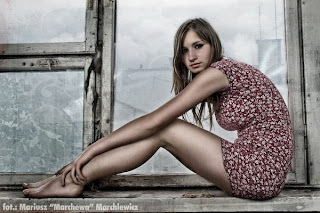
Zaczynamy. W tutorialu pokażę jak uzyskac tak idealną, właściwie to plastikową :) skórę jak na poniższym zdjęciu
Cała filozofia tego rodzaju retuszu skóry opiera się na stworzeniu dwóch warstw, jednej rozjaśniającej, drugiej przyciemniającej.

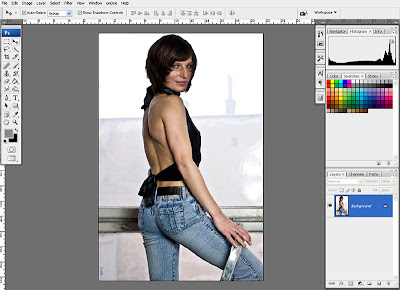
Zaczynamy z świeżo wywołanym RAWem: (kliknij, żeby powiększyć)
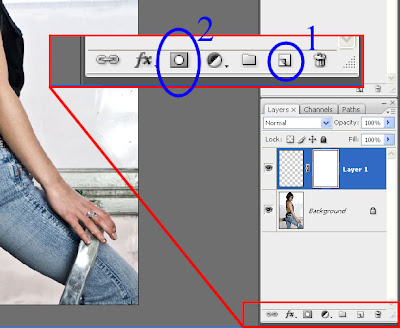
Tworzymy nową pustą warstwę (1), a następnie dodajemy maskę warstwy (Layer Mask) (2): (kliknij, żeby powiększyć)

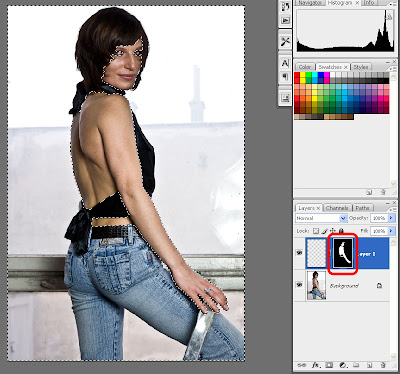
Używając narzędzi Różdżka (Wand), Lasso itp. zaznaczamy maską wszystko poza skórą. Wybieramy maskę warstwy, klikając jej miniaturkę w palecie warstw, po czym wypełniamy czarnym kolorem używając narzędzia Wypełnij (Paint Bucket). Po operacji miniaturka maski warstwy powinna wyglądać jak poniżej. Możemy usunąć zaznaczenie Ctrl+D (kliknij, żeby powiększyć)

Duplikujemy warstwę Ctrl+J Możemy teraz zmienić nazwy warstw, jedna będzie odpowiedzialna za rozjaśnianie, druga za przyciemnianie skóry.
Najpierw rozjaśnienia. Pipetą (Eyedropper) pobieramy kolor z jasnego kawałka skóry. Ustawiamy pędzel (Brush) na najniższą twardość (Hardness = 0%) tak aby brzegi były jak najłagodniejsze. Przezroczystość i przepływ pędzla (Opacity i Flow) około 50%. Następnie wybranym wcześniej kolorem, malujemy miejsca na skórze gdzie pada najwięcej światła. Nie musimy się martwić o "wyjeżdżanie" poza krawędzie ciała, gdyż wcześniej włączona maska warstwy ukrywa to co poza skórą. Należy jedynie zwrócić uwagę a to, żeby malować po warstwie, a nie po jej masce - w tym celu przed rozpoczęciem malowania klikamy na miniaturkę warstwy w palecie warstw (to ta po lewej stronie - po prawej jest czarno biała maska warstwy). Gdy skończymy malowanie "światła", możemy zabrać się za malowanie cieni na drugiej warstwie - w identyczny sposób, z tą różnicą, że wcześniej wybieramy pipetą kolor z zacienionej części ciała. Kiedy skończymy obie warstwy, nie należy przerażać się rezultatem - zdjęcie wygląda bardzo dziwnie (jak poniżej), ale to jeszcze nie koniec.  (kliknij, żeby powiększyć)
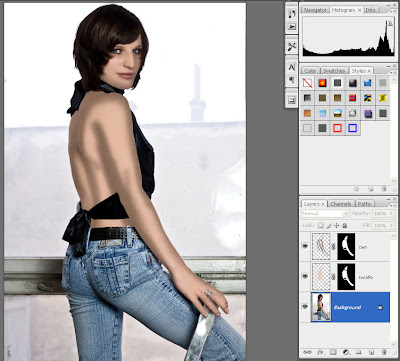

Teraz część która nie zawsze i nie u wszystkich musi wyglądać identycznie. Musimy nadać obu warstwom tryb mieszania (Blending Mode), który sprawi całą magię. Wybieramy warstwę odpowiedzialną za rozjaśnienia. W palecie warstw klikamy na rozwijane menu trybu mieszania, wybieramy tryb Screen. (kliknij, żeby powiększyć)
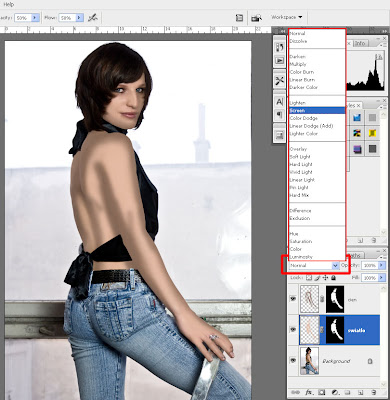

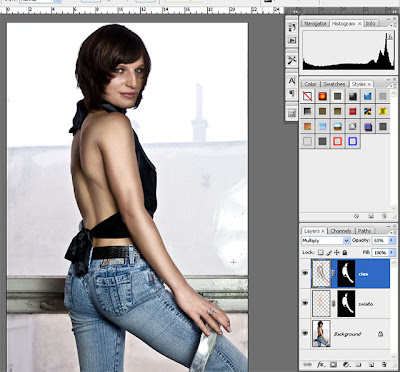
W warstwie odpowiedzialnej za przyciemnienia skóry, tryb mieszania ustawiamy na Multiply (Mnożenie). Musimy też zmienić przezroczystość (Opacity) obu warstw - suwakiem tuż po prawo od rozwijanej listy trybów mieszania. W moim przypadku najlepiej wyglądały ustawienia 50% dla świateł, i 60% dla cieni, ale dla waszych zdjęć mogą to być zupełnie inne wartości, zależy to też od tego jak mocny/realistyczny ma być efekt. Warto również poeksperymentować z różnymi trybami mieszania dla obu warstw, np dla warstwy cieni zamist Multiply równie dobrze może działać tryb Ovarlay. Ale to już droga eksperymentów, nie ma zasady. Można rónież użyć więcej niż dwóch warstw, np po dwie na cienie i światła (stopniując intensywność światła i cienia), każda z innym kolorem, na innym obszarze i z inną przezroczystością/trybem mieszania. Należy również zwrócić uwagę że kolejność warstw ma wpływ na ich wygląd, warto tu eksperymenować, bo nie ma prostych zasad. Poniżej końcowy rezultat tutoriala. (kliknij, żeby powiększyć)

To wszystko. Jeśli ktoś ma jakieś pytania, chętnie na nie odpowiem. Czekam też na propozycje tematów kolejnych tutoriali.
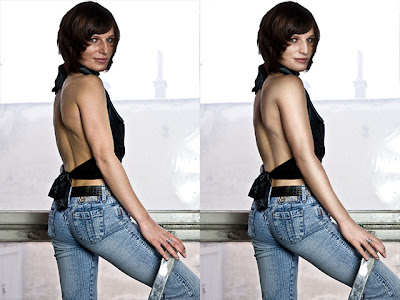
Na retuszowanym zdjęciu: Martyna

Glamour Retouch

Althrough I try to avoid editing photos in photoshop, only developing RAWS in Adobe Lightroom, i can't deny that in some fields of photography hard photoshop editing is necessery. I try not to judge if it's good or bad, i an just aware in what world we live, and how do models look like in magazines covers, billboards, any advertisements and so on. 

There is so many technics of retouching photos as many photographers/graphics are. I'll try to show you a couple of tricks i managed to discover. Just remember, the most important is being conscious and thinking of what you do - just to avois such funny situations like here: Photoshop Disasters :) 

We are beggining with a photo. Not every photo is equally good. In this method of retouch we tahe care of skin, so it's obvious that the model have to show some skin. Equally important is lighting. Front light from big softbox, or from photographic umbrellas work best for me. Probably flashring would be good as well, but i haven't try it so far. In natural light, we wil have the same resultats setting the model in front of window but at some distance, and we take position just in front of the window, so that we see the model from the window point of view. The photo itself should be a little bit underexposed. At all cost avoid overexposure - you can't really remove it even when you develop RAW in lightroom.  

This tutorial is writtne in easiest possible way, but still i suppose you know basics of photoshop. All operations are made in Adobe Photoshop CS3, but avoiding all the new features and tools, newer than PS 7.0, so the tutorial is compatibile with all versions from 7.0 to CS3 and probably even with older ones. 

Let's start. I'll show you how to get perfect, almost plastic ;) skin, just like on the pic below. 

The whole trick is to make two or more layers, first lighting up, second darkening the skin. We are starting with freshly developed RAW file: 

 
Create new layer (1) and add a layer mask (2): 

 
Using selection tools select everything except for the skin. Then select layer mask, by clicking it's thumbnail in layers palette, fill selection with black color using pain bucket tool. After the operation thumbnail should look like on the pic below. Then deselect selection Ctrl+D 

 
Duplicate the layer by Ctrl+J Rename layers, let's say to "lights" and "shades" - remembering that one will brighten up the skin, and second darkening it.  
First brightening. Using Eyedropper tool select colour from bright part of the skin - here i chosed from the middle of the arm. Now select Brush tool. Set hardness to 0% so that the brush have most soft edges. Set Opacity and Flow of the brush both to about 50%. Then use the brush to paint those parts of the skin that are already bright. Don't worry about painting out of the skin - layer mask hides everything that is not over the skin. Just remember to paint on the layer, NOT ON THE LAYER MASK - to make sure, before painting, click on layer thumbnail in the layers palette (it's the left one, the right one - B&W - is a layer MASK). When you finish painting lights, you can start painting shades on the other layer - use the same procedure, but using Eyedropper tool choose color from shaded part of the skin. Don't be scared by the result when you finish both layers :) it looks weird, just like on the pic below, but it's not the end. 

 
Now part that don't have to look exactly the same in your work. We have to set Blending Modes to both layers, what makes all the trick. Select layer that brightens up the skin. In LAyer Palette click Blending Mode menu (default set to Normal), and select Screen Mode.

 
On the layer responsible for darkening the skin, set the Blending Mode to Multiply. Now change Opacity of both layers - slider and number field is on the right from Blending Mode field. In my case opacity 50% for lights layer, and 60% for shades layer looked best, but in your case different values can fit better. Just try and experiment. You can also experiment withe different Blending Modes, for example, instead of Multiply, you can check Ovarlay Mode. Pay attention to layer order - changing layer order in Layers Palette will change the final result. You can also use more than two layers. No rules, just experiments :) And below the final result of the tutorial.

 
Thats all. If you have any questions, feel free to ask. I'm also waiting for propositions of next tutorials.

 Retouched photo model: Martyna 

wtorek, 11 marca 2008

Dementia Precox


Kolejne zdjęcie z sesji z Kingą. To chyba pierwsza moja próba z body landscape. A wkrótce ciekawe zdjęcia z sesji z mocną, teatralną charakteryzacją.

Dziś wielki dzień dla Marchewy. Udało mi się osiągnąć święty graal każdego szanującego się bywalca internetu. Dołaczyłem do wąskiego grona wybrańców. Będę pławił się w chwale do końca swojego żywota. Co się stało zapytacie? hehe trafiłem na basha :) Może nie wszyscy rozumieją ten zachwyt, ale ci którzy codziennie rano czekają na nowe cytaty, z pewnością dostrzegą powagę sytuacji :) Dość powiedzieć, że podobno łatwiej wygrać w totka, niż dostać się na basha :) A tu bash w całej krasie. 

Teraz z innej beczki. Za co lubię XXI wiek? Hm... np. za to, że zamiast słuchać natarczywej cyganki, które chce od ciebie wyciągnąć pieniądze, możesz poznać przyszłość dużo lepiej, wyraźniej i bardziej obrazowo. Mówię o stronie na której swoje zdjęcie możesz przekształcić automatycznie tak, żeby np. postarzyć się o wieeele lat... tu link. Efekty są naprawde ciekawe - a pamiętajcie że wszystko to z automatu. Sam musiałbym posiedzieć nad tym ładnych kilkanaście minut przed photoshopem. No to dalej, pochwalcie się jak wy będziecie wyglądać :) (uwaga - doświadczenie traumatyczne dla wszystkich dziewczyn!)


piątek, 7 marca 2008

Chlebem i Solą, Ogniem i Mieczem

Zdjęcie na dziś powyżej, a na zdjęciu, jak to ktoś ładnie na dA powiedział "piekareczka" Kinga. 

Irytuje mnie ostatnimi czasy nieodpowiedzialność ludzi. Tracę masę czasu na "odwołane" sesje. Biorąc pod uwagę, że zdjęcia robię wyłącznie w weekendy, a najczęściej tylko w jeden dzień weekendu, bo i pożyć trzeba, a nie samą fotografią człowiek żyje, każda odwołana sesja to zmarnowanie tygodnia czasu. Bo przecież mógłbym zaplanować sesje z kim innym. Chyba wogóle zrezygnuję z przekładania sesji na inny termin - albo w raz ustalony termin, albo nigdy. Ale dość narzekania.

Mam do rozdania 5 zaproszeń do Aviary. Cóż to za stwór? Aplikacja w przeglądarce, a właściwie zbiór aplikacji do edycji grafiki, video, grafiki wektorowej i wielu innych. Po krótkich testach Phoenixa - odpowiednika photoshopa - muszę przyznać że całość robi wrażenie. Zaawansowana edycja grafiki bez instalacji żadnego oprogramowania, a wszystko to zupełnie za darmo, bo póki co, to darmowa beta. Wystarczy mieć zaproszenie. Zaproszeń zostało mi 5, jeśli ktoś jest chętny, proszę o maila, wyślę. Kto pierwszy ten lepszy. Poniżej screenshoty z phoenixa.